
Jak nahrát dokument a nastavit jeho viditelnost
Uložte společné soubory nebo přílohy ke členu, události a evidenci. Zkontrolujte, kdo je může číst.
Vyberte, kam soubor patří
Společné materiály ukládejte na stránce Dokumenty. Soubor určený konkrétnímu člověku připojte v jeho profilu. Propozice akce patří k události a dokument k evidenčnímu seznamu do jeho detailu.
Portál kontroluje nejen viditelnost souboru, ale i jeho vazbu na člena nebo událost. Přístup ke společné knihovně, členským dokumentům a přílohám událostí může spravovat jiný rozsah oprávnění.
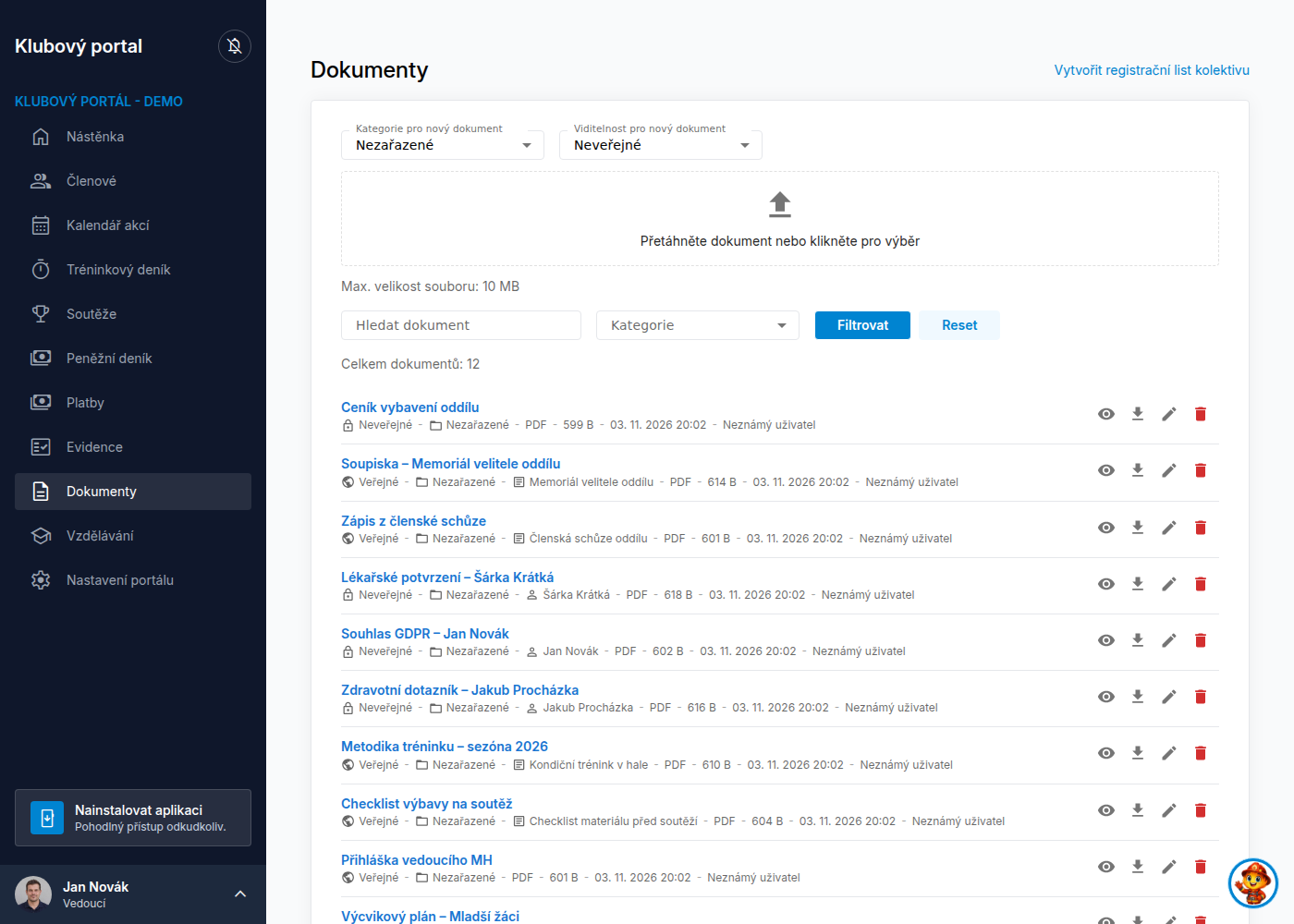
Nahrajte společný dokument
- Otevřete Dokumenty.
- Vyberte Kategorii pro nový dokument.
- Nastavte Viditelnost pro nový dokument.
- Klikněte do Přetáhněte dokument nebo klikněte pro výběr, případně soubor přetáhněte.
- Počkejte na zprávu Dokument byl nahrán.
- V přehledu zkontrolujte název a kategorii souboru.
Volba Neveřejné je určena interním dokumentům. Přístup k nim se řídí oprávněním k neveřejným souborům. Veřejné zpřístupňuje soubor oprávněným přihlášeným uživatelům, nikoli komukoli na internetu. U navázaných souborů se dál uplatňují pravidla příslušného člena nebo události.
Portál přijímá podporované PDF, kancelářské dokumenty, obrázky a další nabízené formáty. Před nahráním se řiďte aktuálním limitem velikosti uvedeným ve formuláři.
Připojte soubor ke konkrétní položce
Otevřete detail člena, události nebo evidenčního listu. V části Dokumenty použijte stejné nahrávací pole. Po nahrání nastavte název, kategorii a viditelnost podle potřeby.
U těchto dokumentů sledujte také limit počtu souborů. Pokud nahrávání není dostupné, ověřte své oprávnění ke správě dané oblasti a aktivaci dokumentového modulu.
Přístup k profilu dítěte nezpřístupňuje rodiči automaticky všechny jeho neveřejné dokumenty. Změnou na Veřejné zase nezpřístupníte soubor člověku, který nesmí otevřít příslušnou položku.
Vyhledejte a upravte soubor
V přehledu použijte Hledat dokument, případně kategorii, a klikněte na Filtrovat. Reset výběr vymaže.
Přes Upravit dokument změňte Název dokumentu, Kategorii nebo Viditelnost a potvrďte Uložit. Přejmenování mění zobrazovaný název, nikoli obsah samotného souboru.
Název, kategorie a viditelnost jsou povinné. U chybějící hodnoty se zobrazí upozornění přímo pod příslušným polem. Bez vyplněného názvu není tlačítko Uložit dostupné. Pokud se úpravu nepodaří uložit, chybová zpráva se zobrazí přímo v okně Upravit dokument. Okno zůstane otevřené a uložení můžete zkusit znovu.
Akce Zobrazit dokument otevře podporovaný náhled. Stáhnout dokument uloží soubor do zařízení. Některé formáty se zobrazí samostatně nebo se pouze stáhnou.
Odstranění dokumentu
Použijte Odstranit dokument a potvrďte dotaz u správného souboru. Odstranění je trvalé. Jestli řešíte jen chybný název nebo nevhodnou viditelnost, stačí upravit vlastnosti dokumentu.
Odkazy na zobrazení a stažení jsou chráněné. Příjemce musí mít potřebný přístup i tehdy, když mu někdo odkaz přepošle.
Potřebuješ ještě poradit?
Popiš nám, u kterého kroku ses zastavil.