
Jak vytvořit událost a opakovanou sérii
Přidejte akci do kalendáře, nastavte účastníky, viditelnost a termín přihlašování. U opakování zvolte správný rozsah změn.
Připravte údaje o akci
V kalendáři můžete vytvořit jednorázovou událost i sérii pravidelných setkání. Předem si určete termín, typ akce, okruh účastníků a to, zda se mají sami přihlašovat.
Vytváření a úpravy vyžadují oprávnění spravovat události. Pouhé zobrazení kalendáře toto oprávnění nedává.
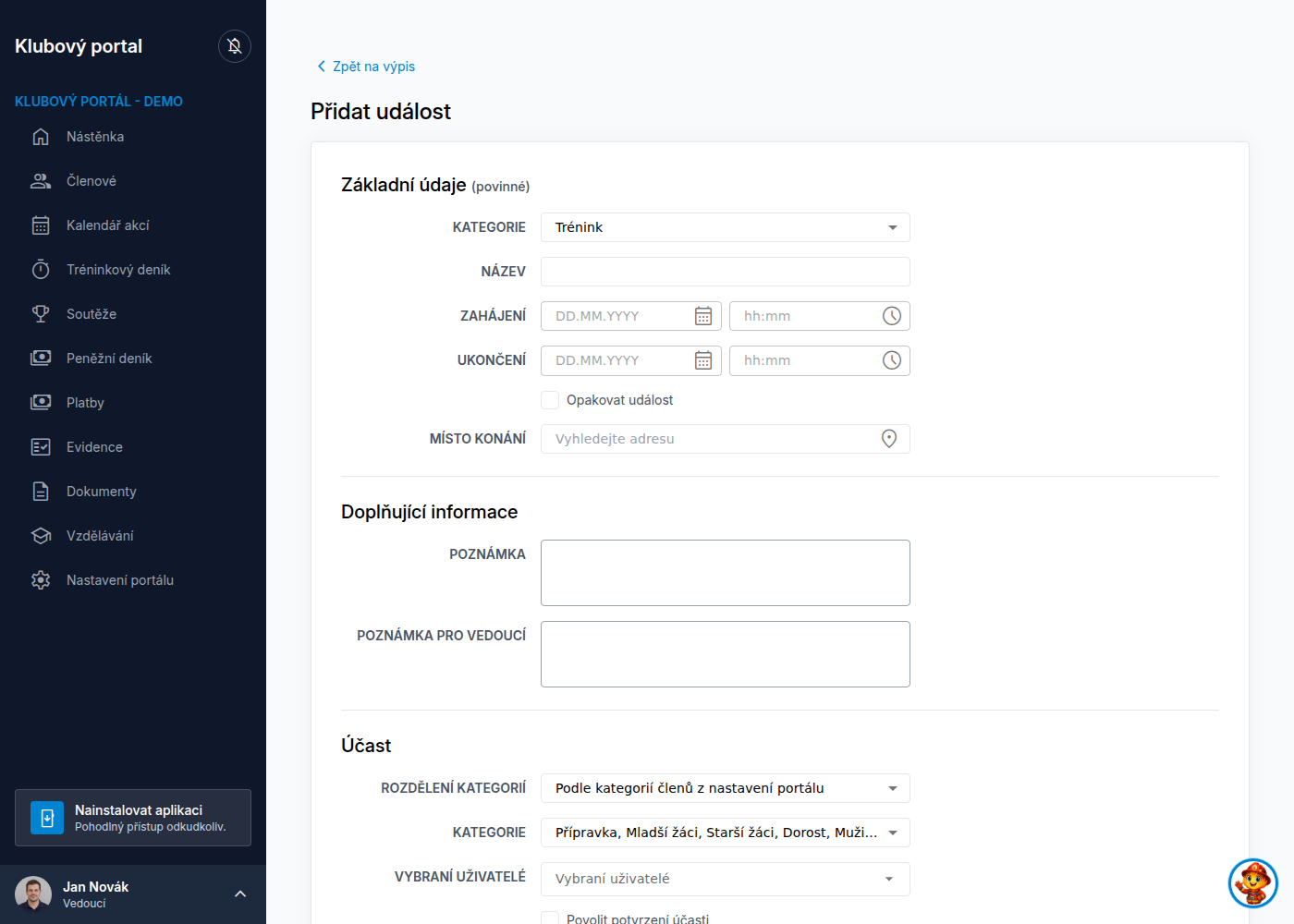
Založte událost
- Otevřete Kalendář akcí.
- Klikněte na Přidat událost.
- V základních údajích vyplňte Kategorii, Název, Zahájení a Ukončení.
- Doplňte Místo konání a poznámky podle potřeby.
- Pro pravidelnou akci zapněte Opakovat událost a nastavte frekvenci i konec opakování.
- Pokračujte nastavením účasti a viditelnosti.
U série vzniknou jednotlivé výskyty. Před uložením zkontrolujte konec opakování, aby kalendář obsahoval skutečně zamýšlené termíny.
Nastavte účastníky
V části Účast zvolte Rozdělení kategorií a příslušné Kategorie. Jestli má být akce určena jen konkrétním lidem, použijte Vybraní uživatelé.
Neprázdný výběr uživatelů omezuje účast právě na vybrané osoby. Neslouží pouze jako rozšíření kategorií o několik dalších členů.
Chcete-li získávat odpovědi členů a rodičů, zapněte Povolit potvrzení účasti. Pole Povolit účast od a Povolit účast do určují období pro přihlášení. Při plánování zohledněte také čas zahájení a ukončení samotné akce.
Zkontrolujte viditelnost a uložte
V části Nastavení události ověřte Stav a Viditelnost. Akce viditelná pro všechny členy nemusí všem umožňovat účast. Viditelnost rozhoduje o zobrazení a nastavení účasti o tom, kdo může odpovědět.
Klikněte na Přidat událost. V otevřeném detailu zkontrolujte termín a nastavení. U vícedenní akce se v části Datum a čas zobrazuje také datum ukončení. Pokud jsou oba časy nastavené na 00:00, detail zobrazuje pouze data bez časů. Podle dostupných modulů lze připojit dokumenty a později spravovat docházku nebo výsledky.
Upravte výskyt nebo celou sérii
Na detailu použijte Editovat, proveďte změny a klikněte na Uložit změny. U opakované akce vyberte odpovídající rozsah:
- Pouze tento výskyt pro výjimku v jednom termínu.
- Celá série pro změnu společnou všem výskytům.
- Tento a všechny následující pro změnu od vybraného termínu dál.
Pokud se člen nemůže přihlásit, ověřte nejprve výběr účastníků, registrační období, stav a konec události. Znalost odkazu sama nezpřístupňuje skrytou akci ani právo potvrdit účast.
Potřebuješ ještě poradit?
Popiš nám, u kterého kroku ses zastavil.