
Jak spravovat docházku a exportovat tréninkový deník
Zkontrolujte účast členů, zaznamenejte omluvy a připravte Excel tréninkového deníku za zvolené období.
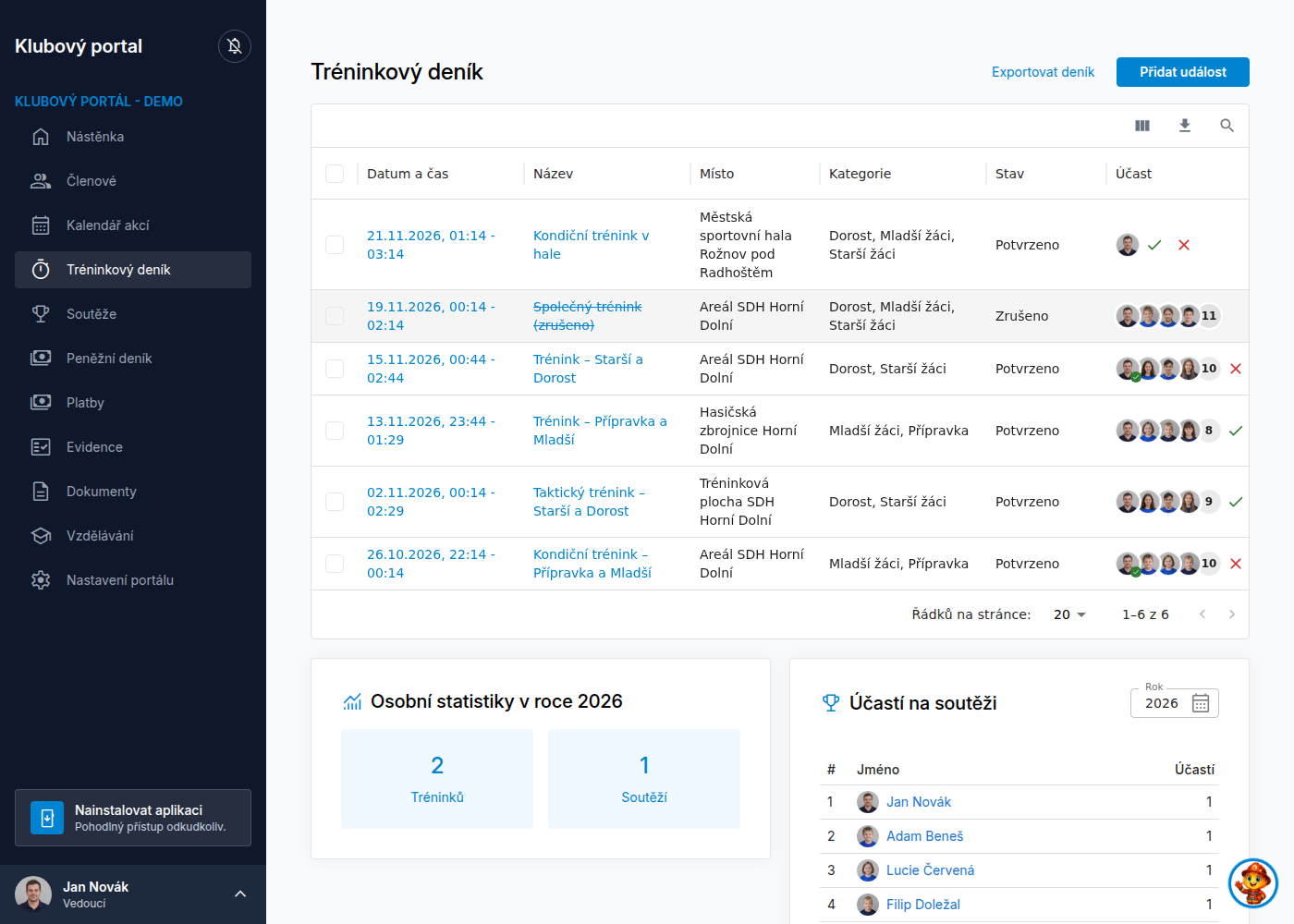
Docházku evidujte u konkrétní akce
Odpovědi členů a rodičů se ukládají ke konkrétní události. Vedoucí s příslušnými právy je může kontrolovat a měnit. Oprávnění zobrazit seznam, upravit účast, číst soukromé poznámky a zobrazit historii se mohou lišit.
Před úpravou vždy zkontrolujte název a datum akce. U pravidelného tréninku jde o jednotlivý výskyt, nikoli o společnou účast celé série.
Zapište nebo opravte účast
- Otevřete Kalendář akcí nebo Tréninkový deník.
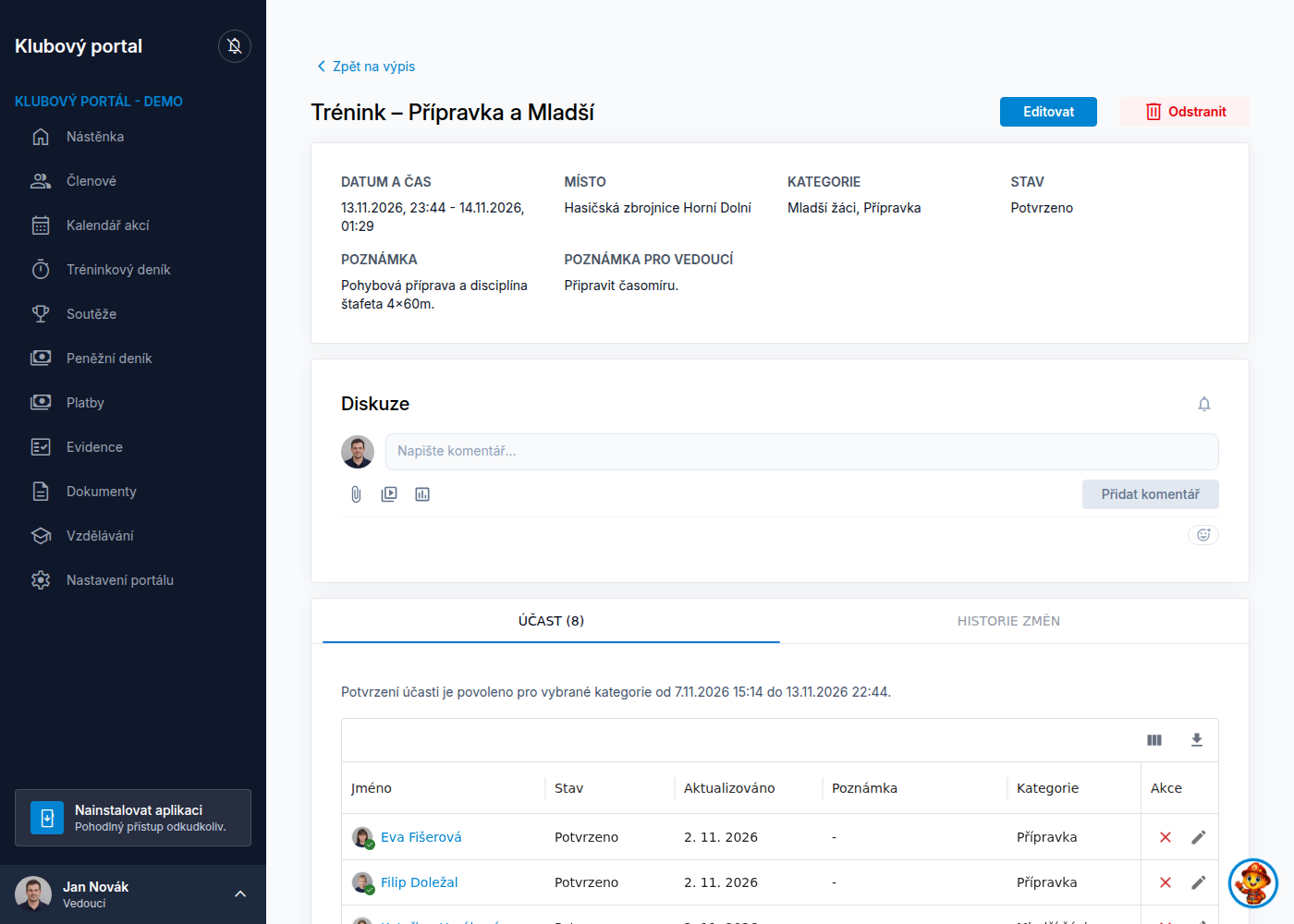
- Vyberte událost a její kartu Účast.
- Najděte správného člena.
- Použijte Potvrdit účast, nebo Odmítnout účast.
- Při odmítnutí podle potřeby doplňte Poznámku (volitelné) a potvrďte tlačítkem Odmítnout.
- U již uložené odpovědi slouží Upravit ke změně poznámky.
V tabulce se nejdřív zobrazí členové z kategorií vybraných pro událost a za nimi ostatní. V každé skupině najdete nahoře svůj řádek nebo řádky svých propojených dětí, pokud jsou v seznamu. Řazení podle sloupce přednost těchto řádků i pořadí skupin zachová.
Po změně zkontrolujte stav v řádku člena. Pokud odpověď zadal rodič, účast patří dítěti a historie zaznamenává skutečného autora změny.
Historie a reset
Karta Historie změn pomůže dohledat, kdo rozhodnutí změnil. Zobrazuje se pouze s odpovídajícím oprávněním.
Akce Resetovat účast je u událostí dostupná pouze administrátorovi. Odstraní současné potvrzení nebo odmítnutí a vrátí člena do stavu bez odpovědi. Historie předchozích změn zůstává zachovaná a přibude záznam o resetu. Pro běžnou omluvu použijte odmítnutí.
Členové a rodiče jsou při vlastních odpovědích omezeni pravidly účasti a registračním obdobím. Potvrzenou účast mohou do konce akce odmítnout i po uzavření přihlašování. Reset není běžná členská akce.
Exportujte tréninkový deník
- Otevřete Tréninkový deník nebo přehled Soutěže.
- Klikněte na Exportovat deník.
- V dialogu Export tréninkového deníku vyberte Období.
- Zvolte Vlastní rozmezí a vyplňte Datum od a Datum do, Konkrétní rok, nebo Celé období / bez omezení.
- Klikněte na Spustit export a počkejte na stažení souboru Excel.
Export vyžaduje samostatné oprávnění. Obsahuje tréninky, soutěže, potvrzenou účast a členy, jejichž členství se překrývá se zvoleným obdobím.
Do náplně tréninku se přenášejí také poznámky pro vedoucí. Před předáním souboru dalším lidem proto zkontrolujte jeho obsah. Zapsané tréninkové pokusy a výsledky soutěží se do tohoto exportu zatím nepřenášejí.
Pokud něco v deníku chybí, nejprve ověřte typ a datum události, potvrzenou účast a zvolené exportní období.
Potřebuješ ještě poradit?
Popiš nám, u kterého kroku ses zastavil.