
Jak zveřejnit příspěvek s fotografiemi, soubory nebo videem
Sdělte členům novinky na nástěnce, připojte přílohy a zvolte, kdo příspěvek uvidí.
Vyberte obsah a příjemce
Příspěvky na Nástěnce se hodí pro organizační zprávy, fotografie z akcí i sdílení souborů. Rozšířené funkce vedoucího závisejí na oprávnění k příspěvkům, přílohám a cílení.
Běžný člen může s odpovídajícím právem přidat veřejný textový příspěvek. Pro jednoduchou zprávu stačí napsat text do pole Co chcete sdělit členům? a kliknout na Zveřejnit. Části o přílohách a cílení jsou určené uživatelům s rozšířenými právy.
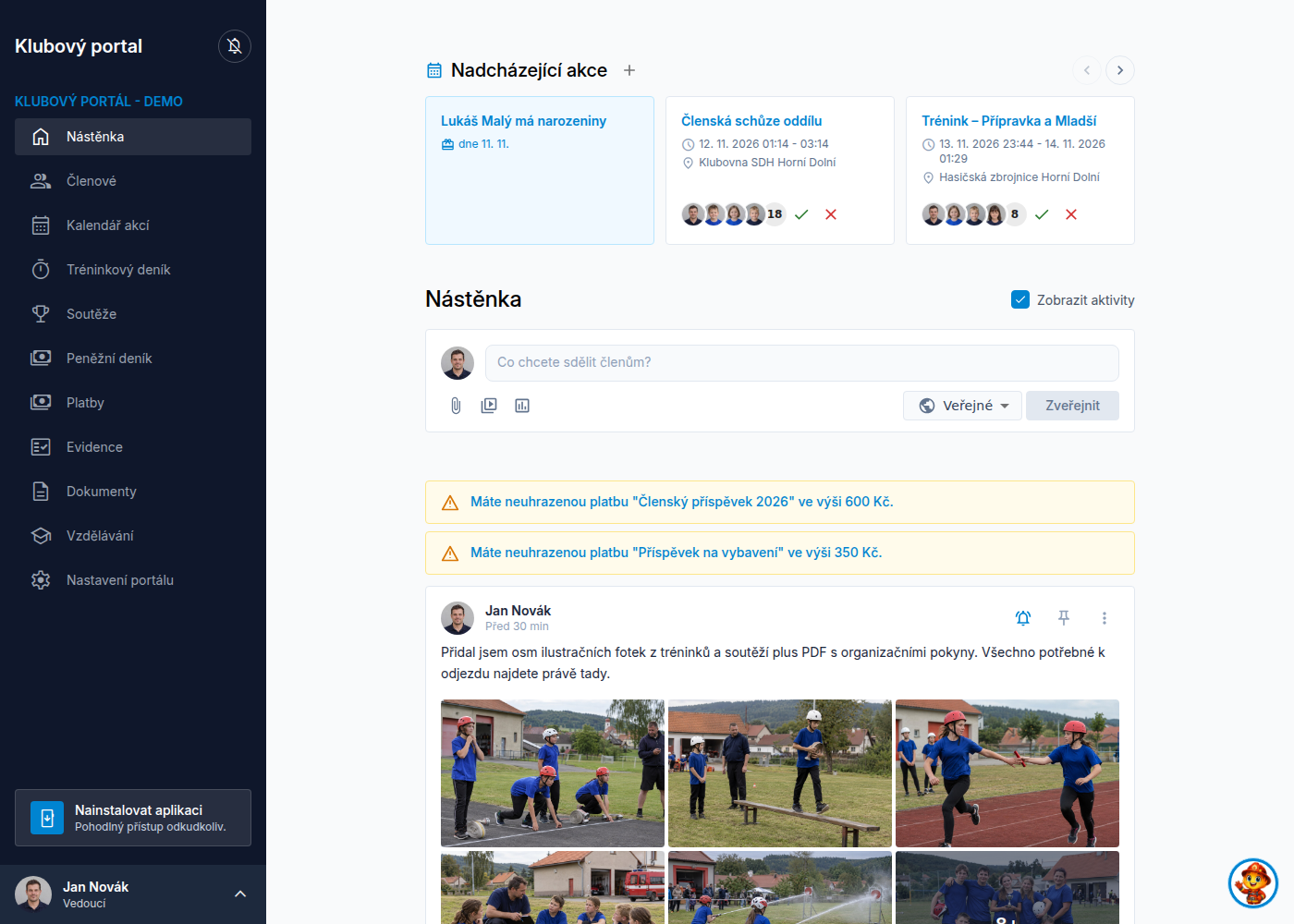
Připravte příspěvek
- Otevřete Nástěnku a klikněte do pole Co chcete sdělit členům?.
- Napište zprávu. Důležitý termín nebo požadovanou reakci uveďte přímo v textu.
- Přes ikonu Přiložit soubor vyberte fotografie nebo další přílohy.
- Pro odkaz na video použijte Přidat YouTube video a vyplňte URL YouTube videa….
- Před zveřejněním nastavte příjemce.
Pro zobrazení YouTube videa lze použít běžný odkaz na video, zkrácený odkaz z youtu.be nebo odkaz na YouTube Shorts či vložené video. Odkaz musí obsahovat platný identifikátor videa. U neplatného odkazu nebo odkazu z jiné domény se přehrávač nezobrazí.
Příspěvek může mít nejvýše deset příloh, každou do 10 MB. Řiďte se také chybovým hlášením u konkrétního souboru. Kromě obrázků lze připojit podporovaná videa, dokumenty a další nabízené formáty.
Text není nutný, pokud příspěvek obsahuje platnou přílohu, video nebo anketu. Pokud při vytváření příspěvku použijete Skrýt anketu, anketa se nezveřejní. Bez textu, videa nebo přílohy pak nelze takový příspěvek zveřejnit. Pro čtenáře je krátké vysvětlení obsahu obvykle užitečné.
Nastavte cílení
Volba Veřejné znamená příspěvek pro členy aktuálního portálu. Nezveřejňuje jej anonymně na internetu.
Pro interní sdělení použijte Vedoucí. U volby Vlastní výběr otevřete dialog Vyberte členy, vyhledejte příjemce v poli Členové a potvrďte Potvrdit výběr.
U obsahu určeného dětem portál zohledňuje jejich aktivní rodičovská propojení a oprávnění. Rodiče nevybírá podle pouhé shody kontaktního e-mailu.
Zveřejněte a zkontrolujte
Klikněte na Zveřejnit. Nový příspěvek se objeví nahoře na nástěnce. Ověřte text, přílohy a cílení.
Upozornění na zařízení závisí na povolených oznámeních příjemců. Zveřejnění samo nezaručuje, že každý člen dostane push zprávu nebo si příspěvek přečte.
Rozepsaný text se v prohlížeči dočasně uchovává jako místní koncept. Nepovažujte jej za zveřejněnou zprávu nebo společný koncept dostupný ostatním vedoucím.
Opravte nebo odstraňte příspěvek
U příspěvku otevřete nabídku se třemi tečkami a zvolte Upravit. Po úpravě klikněte na Uložit, případně odejděte přes Zrušit.
Vlastní příspěvek můžete spravovat s příslušným oprávněním. Změny cizího příspěvku vyžadují právo moderovat obsah. Akce Smazat po potvrzení odstraní příspěvek, proto před potvrzením ověřte správnou položku.
Potřebuješ ještě poradit?
Popiš nám, u kterého kroku ses zastavil.