
Jak vést peněžní deník a exportovat příjmy a výdaje
Zapište účetní položky, přiložte doklady, nastavte filtry a stáhněte peněžní deník do Excelu.
Zvolte správný způsob zápisu
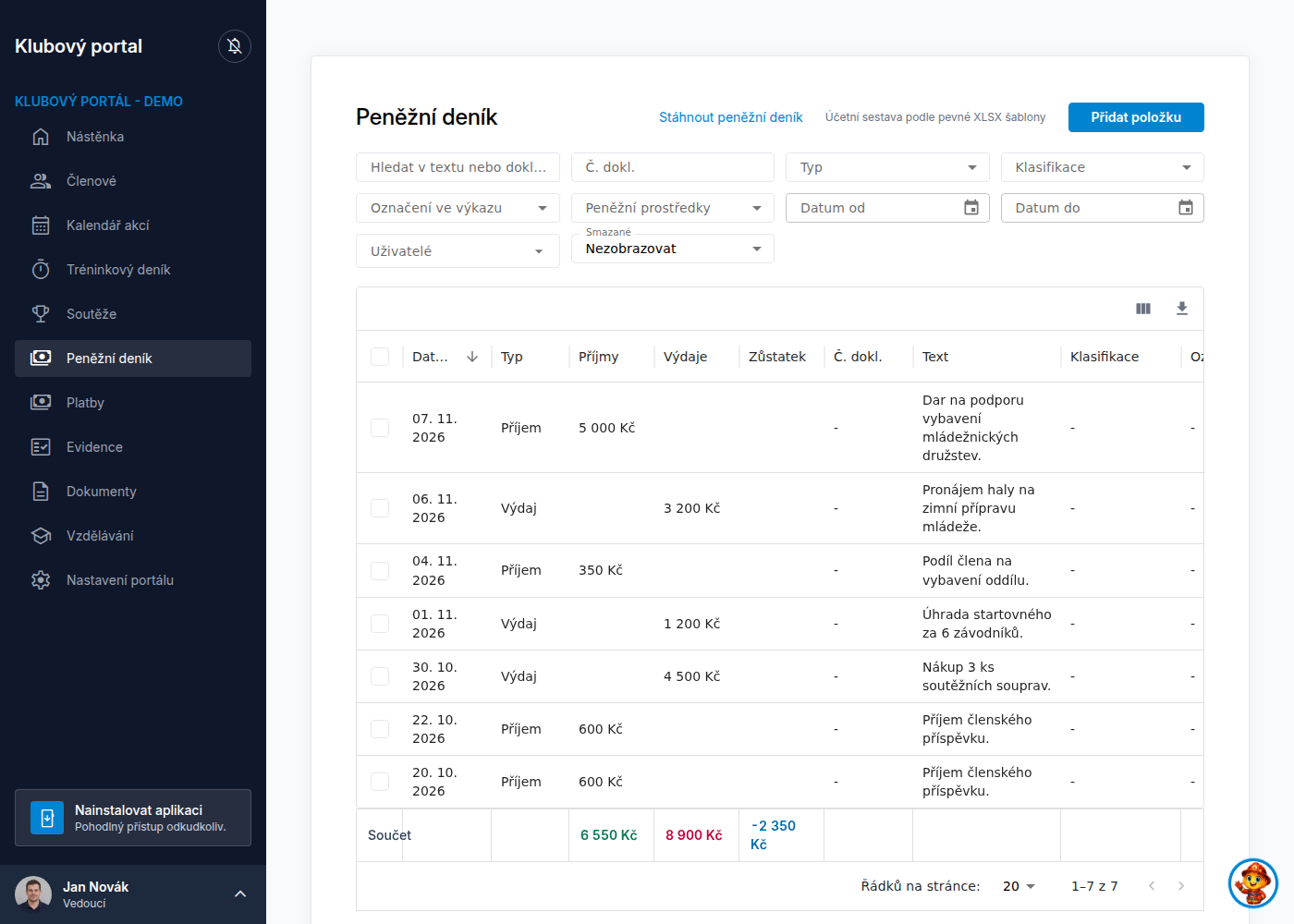
Peněžní deník slouží k evidenci příjmů a výdajů klubu. Prohlížení, změny a export mají samostatná oprávnění. Běžný rodičovský přístup deník nezpřístupňuje.
Pokud příjem představuje úhradu členské platby, začněte jejím potvrzením v části Platby a zapněte zápis do deníku. Stejnou úhradu potom znovu nezakládejte ručně jako další příjem.
Přidejte položku
- Otevřete Peněžní deník.
- Klikněte na Přidat položku.
- V dialogu Nová položka deníku zvolte Typ, tedy Příjem nebo Výdaj.
- Vyplňte Datum a Částku.
- Podle potřeby doplňte Číslo dokladu, Text, Klasifikaci příjmu/výdaje, Označení ve výkazu a Peněžní prostředky.
- Chcete-li položku spojit s člověkem, použijte Vyhledat uživatele.
- Klikněte na Uložit.
Částku zadávejte bez záporného znaménka. O tom, zda jde o výdaj, rozhoduje pole Typ. Číslo dokladu a další doplňující údaje nejsou podmínkou samotného uložení.
Připojte doklady
V části Doklad přetáhněte soubor nebo klikněte pro jeho výběr. K položce mohou být nejvýše tři doklady ve formátech PDF, JPEG, PNG nebo WebP. Limit velikosti ukazuje aktuální formulář.
Při založení se nejprve uloží položka a potom její soubory. Pokud nahrání přílohy selže, zkontrolujte existující položku a doplňte doklad tam. Nevytvářejte kvůli chybě uploadu druhou stejnou účetní položku.
Doklady jsou neveřejné a portál před jejich zobrazením znovu ověřuje oprávnění.
Filtrování a součty
Nastavte například Datum od, Datum do, Typ, číslo dokladu nebo uživatele. Vyhledávat lze také v textu a dokladu.
Souhrn Příjmy, Výdaje a Zůstatek odpovídá vybraným filtrům, nikoli jen jedné stránce tabulky. Při porovnávání období proto nejprve zkontrolujte aktivní filtry.
Oprava, odstranění a export
Akce Upravit otevře údaje a doklady existující položky. Smazat vyžaduje potvrzení Odstranit.
Odstraněné položky lze zobrazit filtrem Smazané, ale rozhraní nenabízí jejich obnovení. Ve výchozím nastavení je seznam ani export nezahrnují. Pokud u filtru Smazané zvolíte Zobrazit, mohou se smazané položky objevit také v účetním exportu.
Pro účetní export nastavte požadované filtry a řazení a klikněte na Stáhnout peněžní deník. Výsledný soubor Excel obsahuje všechny odpovídající položky, nejen právě zobrazenou stránku.
Tento export se liší od obecného nástroje Export v tabulce. Při vypršeném předplatném může zůstat čtení dostupné, zatímco změny a export jsou blokované.
Potřebuješ ještě poradit?
Popiš nám, u kterého kroku ses zastavil.