
Jak vytvořit členskou platbu a potvrdit úhradu
Předepište platbu vybraným členům, zaznamenejte jednotlivé úhrady a případně je propojte s peněžním deníkem.
Předpis a skutečná úhrada
Část Platby eviduje částky požadované po členech a stav jejich úhrad. Jedna platba může mít více adresátů a každý má vlastní stav, datum i skutečnou metodu zaplacení.
Pro správu potřebujete příslušné oprávnění k financím. Člen nebo rodič běžně své platby pouze čte v profilu. Úhradu sám nepotvrzuje.
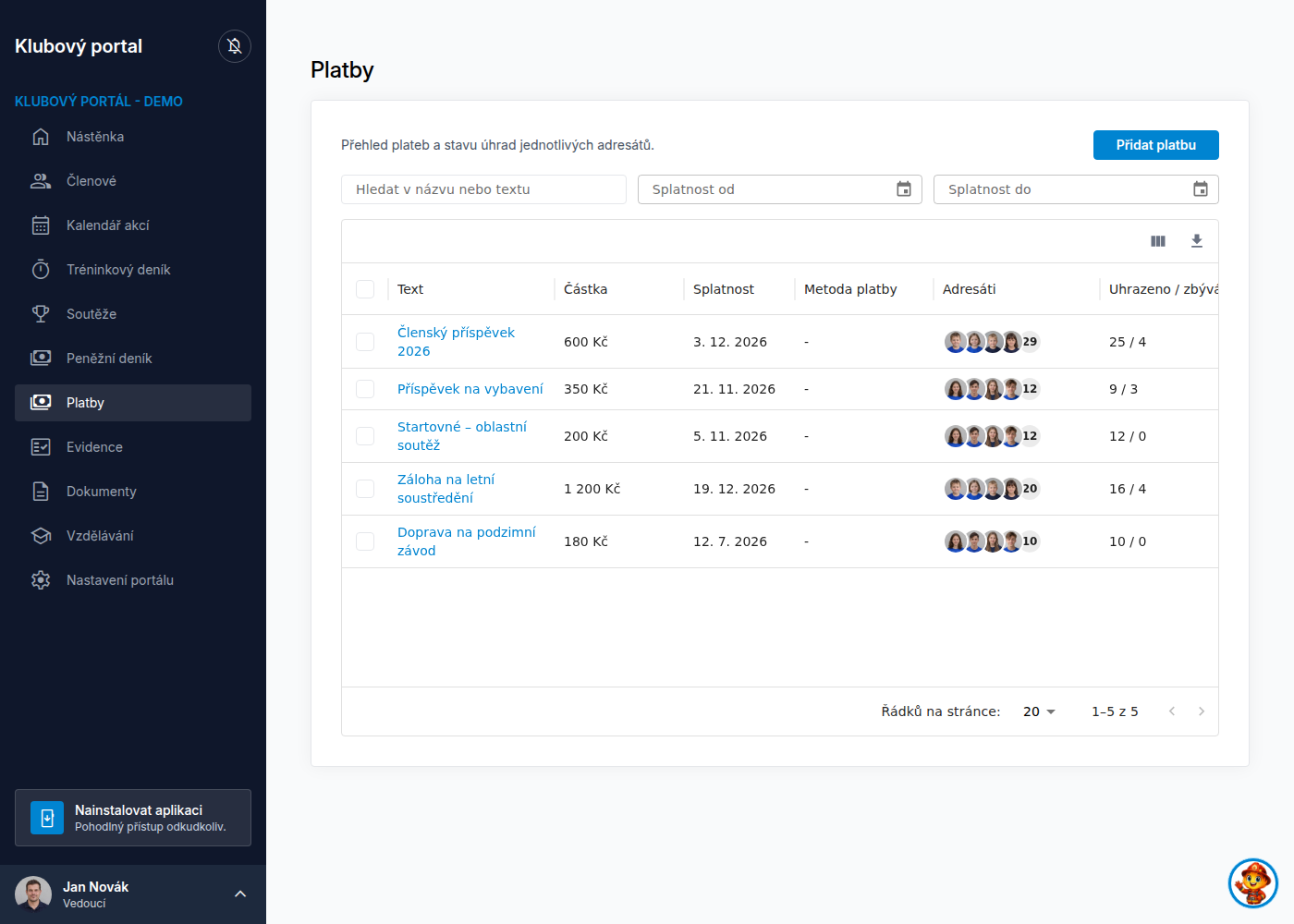
Pokud se přehled plateb nepodaří načíst, nad tabulkou se zobrazí chybová zpráva s možností načtení zopakovat.
Vytvořte novou platbu
- Otevřete Platby a klikněte na Přidat platbu.
- V dialogu Nová platba vyplňte Text a Částku.
- Podle potřeby nastavte Splatnost, Poznámku a Metodu platby.
- Přes Vyhledat adresáty vyberte příslušné členy.
- Přepínač Pouze aktivní vypněte jen tehdy, pokud potřebujete vybrat i neaktivního uživatele.
- Klikněte na Uložit.
K uložení je potřeba alespoň jeden adresát. Zvolená částka se předepíše každému vybranému člověku.
Pokud chybí text platby, částka není platná nebo není vybraný žádný adresát, upozornění se zobrazí přímo u příslušného pole. Údaje opravte a znovu klikněte na Uložit. Pokud se uložení nezdaří, chybová zpráva se zobrazí přímo v dialogu. Stejně se chyby zobrazují při úpravě platby.
Pokud plánujete pozdější zápis příjmů do deníku, můžete předem vyplnit Nastavení údajů platby pro peněžní deník. Tím se zatím žádná položka deníku nevytvoří.
Potvrďte skutečně přijatou úhradu
- Otevřete detail platby.
- V tabulce Adresáti najděte správného člena se stavem Neuhrazeno.
- Použijte Potvrdit úhradu.
- Zkontrolujte skutečnou Metodu platby a Datum úhrady.
- Pokud nechcete zapisovat příjem do deníku, ponechte příslušnou volbu vypnutou a potvrďte Potvrdit úhradu.
Pro současný příjem zapněte Zapsat do peněžního deníku, zkontrolujte předvyplněné údaje a klikněte na Uložit do deníku. Vznikne propojená položka příjmu a její datum bude také datem úhrady.
Při vyplňování údajů deníku se upozornění na neplatnou částku nebo chybějící datum zobrazí přímo u příslušného pole. Údaj opravte a formulář znovu odešlete. Pokud se uložení nezdaří, chybová zpráva se zobrazí přímo v dialogu.
Poznámka celé platby se do deníku automaticky nepřenáší. Předvyplňuje se hlavní pole Text a případné připravené údaje deníku.
Opravte nesprávné potvrzení
Úhradu bez propojené položky můžete vrátit přes Zrušit úhradu. Stav se změní na Neuhrazeno.
U stavu Zapsáno v peněžním deníku nejprve řešte příslušnou položku přes Upravit položku deníku nebo Odstranit položku deníku. Dokud aktivní vazba existuje, úhradu nelze samostatně zrušit.
Celou platbu lze editovat nebo trvale odstranit. Před odstraněním zkontrolujte její adresáty a historii.
Portál u členských plateb eviduje bankovní převod nebo hotovost. Obecnou online platební bránu ani automatický QR kód zde nečekejte. Platby za předplatné samotného portálu najdete samostatně ve Správě předplatného.
Potřebuješ ještě poradit?
Popiš nám, u kterého kroku ses zastavil.