
Jak změnit údaje, logo a nastavení portálu
Upravte fakturační a kontaktní údaje klubu, název aplikace, měnu, logo a zobrazení narozenin.
Nastavení se týká celého klubu
Nastavení portálu obsahuje společné údaje organizace a vzhled její aplikace. Pro změny potřebujete oprávnění upravovat nastavení portálu. Osobní e-mail nebo heslo svého účtu se mění v samostatném nastavení účtu.
Před změnou společných údajů si připravte správné kontakty a případné nové logo. Úpravy se projeví v aktuálním klubovém portálu.
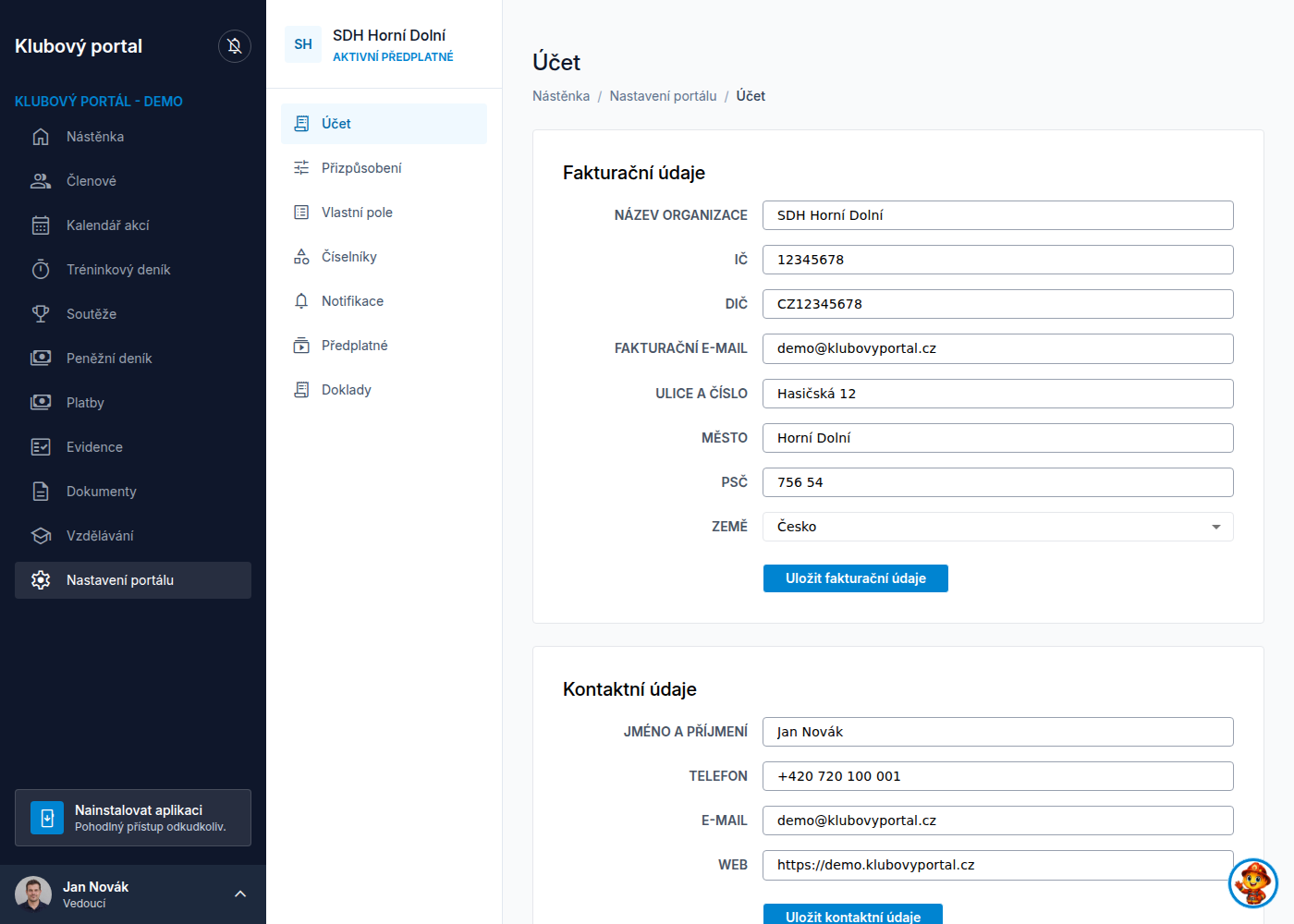
Zkontrolujte fakturační údaje
- V menu otevřete Nastavení portálu a vyberte sekci Účet.
- V části Fakturační údaje zkontrolujte Název organizace, IČ, DIČ a Fakturační e-mail.
- Doplňte Ulici a číslo, Město, PSČ a dostupnou Zemi.
- Po zadání osmimístného IČ může portál předvyplnit údaje z ARES. Před uložením je ověřte.
- Změny potvrďte tlačítkem Uložit fakturační údaje.
Fakturační e-mail používejte takový, na kterém skutečně přijímáte podklady pro klub. Úplné údaje jsou důležité také pro přípravu obnovy předplatného.
Upravte kontakt a přizpůsobení
V části Kontaktní údaje v sekci Účet doplňte Jméno a příjmení, Telefon, E-mail a případně Web. Použijte Uložit kontaktní údaje.
Sekce Přizpůsobení nabízí Název aplikace, Měnu, Zobrazovat narozeniny a Logo. Volba narozenin ovlivňuje jejich zobrazení v kalendáři. Textové volby uložte tlačítkem Uložit přizpůsobení. Dostupnost jednotlivých změn se řídí také balíčkem portálu.
Změna názvu aplikace nemění internetovou adresu portálu ani přihlašovací adresu. Zvolená měna se používá v oblastech pracujících s částkami. Před změnou měny proto zvažte návaznost na vedenou evidenci, nejde o pokyn k přepočtu všech starších částek.
Nahrajte logo
- Klikněte do Přetáhněte logo nebo klikněte pro výběr.
- Vyberte obrázek JPEG, PNG nebo WebP.
- Nastavte čtvercový výřez.
- Potvrďte Ořezat a uložit.
Logo má mít alespoň 128 × 128 pixelů, doporučený rozměr je 512 × 512 pixelů. Zkontrolujte, že výřez neodstraňuje důležitou část znaku.
Logo se ukládá samostatně při potvrzení výřezu. Ostatní položky formuláře tím ještě uložené nejsou.
Uložte formulář
Každý box má vlastní ukládací tlačítko. Uložení fakturačních údajů neuloží současně kontakty ani přizpůsobení. Úspěšné uložení se zobrazí jako oznámení. Případná chyba se zobrazí u příslušného boxu. Opravte označená pole a uložení zopakujte.
Pokud vidíte oznámení, že je nastavení pouze pro čtení, samotné zobrazení stránky vám právo měnit údaje nedává. Ověřte oprávnění a stav portálu.
Akce pro zrušení účtu a odstranění dat je oddělený postup. Nepoužívejte ji pro běžnou opravu kontaktu, názvu nebo loga.
Potřebuješ ještě poradit?
Popiš nám, u kterého kroku ses zastavil.