
Jak používat pomocníka Plamínka
Položte konkrétní dotaz, otevřete průvodce aplikací nebo novinky a pracujte s historií chatu.
Plamínek je pomocník dostupný přímo v portálu. Můžete se ho ptát na ovládání aplikace, dostupné události nebo další podporovaná témata. Odpovědi a nabízené akce se řídí oprávněními právě přihlášeného účtu.
AI asistent vyžaduje odpovídající balíček a oprávnění. Pokud místo chatu vidíte nadpis Přímý kontakt s podporou, jde o jiný režim. Zpráva odejde lidské podpoře e-mailem a AI vám v tomto okně neodpovídá.
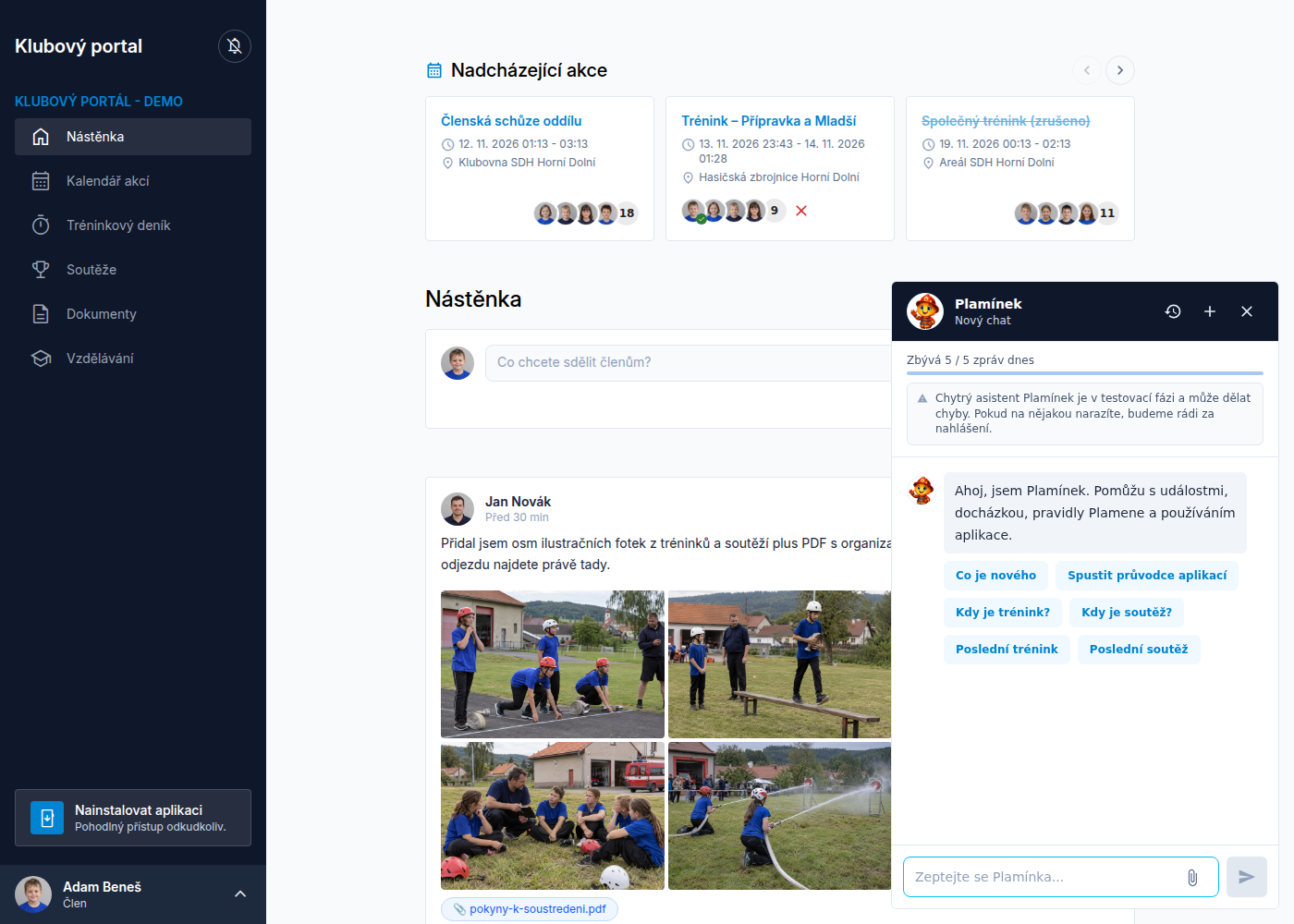
Otevřete chat a napište dotaz
- Klikněte na kulaté tlačítko v pravém dolním rohu s popisem Otevřít Plamínka.
- Vyberte nabízený dotaz nebo napište vlastní text do Zeptejte se Plamínka….
- Odešlete zprávu tlačítkem Odeslat zprávu nebo klávesou Enter. Shift+Enter vloží nový řádek.
- Přečtěte si odpověď a zkontrolujte případné nabídnuté údaje nebo akce.
Pište konkrétní cíl. Například: „Kde najdu platby svého dítěte?“ nebo „Jak zapnu upozornění na nové komentáře?“ U rodinných dotazů uveďte jméno dítěte. Při dotazu na akci přidejte její název nebo datum.
Při dotazech na ovládání může Plamínek nabídnout také související publikované návody. Odkaz otevře podrobný postup se screenshoty v sekci Podpora na webu Klubového portálu.
Průvodce aplikací a novinky
V úvodní nabídce chatu najdete Co je nového a Spustit průvodce aplikací. Novinky shrnují evidovaná vylepšení aplikace, nikoli nové příspěvky vašeho sboru. Shrnutí s AI využívá běžný denní limit.
Spustit průvodce aplikací znovu otevře prohlídku dostupných částí portálu. Samotné spuštění průvodce neposílá AI zprávu a nečerpá kvótu chatu. Zobrazené kroky závisejí na vašem přístupu a dostupných funkcích.
Přílohy
Tlačítkem Přiložit soubor můžete přidat jeden obrázek PNG, JPG/JPEG, WebP nebo PDF. Obrázek lze také vložit ze schránky do textového pole. Před odesláním doplňte, s čím má Plamínek pomoci. Chybně vybranou přílohu odeberte volbou Odebrat.
Maximální velikost se řídí aktuálním limitem portálu. Do chatu neposílejte hesla, obnovovací odkazy ani soukromé adresy odběru kalendáře.
Historie a nový rozhovor
- V záhlaví otevřete Historie chatů.
- Vyberte uložený rozhovor a pokračujte v něm.
- Pro návrat použijte Zpět do chatu.
- Pro samostatné nové téma zvolte Nový chat.
Nový chat předchozí rozhovor nesmaže. Historie patří vašemu účtu a konkrétnímu portálu. Není trvalým archivem. Neaktivní rozhovory se po 30 dnech odstraňují.
Limity a kontrola odpovědí
V záhlaví uvidíte, kolik zpráv dnes zbývá. Denní limit je společný pro celý portál, proto jej může čerpat i dotaz jiného člena nebo vedoucího. Při hlášení Denní limit je vyčerpaný je potřeba počkat na obnovení limitu. Portál můžete dál ovládat běžnými tlačítky.
Pokud žádáte o změnu dat, přesně určete osobu a akci. U nabídnutého potvrzovacího tlačítka zkontrolujte návrh před potvrzením. Samotný popis postupu není důkaz provedené změny, výsledek ověřte také v příslušné části portálu.
Nesprávnou odpověď můžete označit ikonou Nahlásit nesprávný obsah. Chat zavřete přes Zavřít chat. Na stránkách vzdělávání se tento chat nezobrazuje. Mluvený Plamínek uvnitř lekcí je součást výukového doprovodu.
Potřebuješ ještě poradit?
Popiš nám, u kterého kroku ses zastavil.